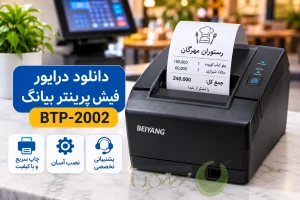
دانلود درایور فیش پرینتر بیانگ BTP-2002

اگر از فیش پرینتر بیانگ مدل BTP-2002 برای چاپ فاکتور و رسید مشتریان استفاده می کنی، برای راه اندازی صحیح دستگاه به درایور مناسب نیاز داری. نصب درایور باعث می شود کامپیوتر بتواند چاپگر را شناسایی کند و اطلاعات مورد نیاز برای چاپ را به آن ارسال کند.
در این صفحه می توانی با مشخصات فیش پرینتر بیانگ BTP-2002 آشنا شوی، درایور آن را دریافت کنی و مراحل نصب و راه اندازی دستگاه را دنبال کنی. همچنین راهکارهایی برای برطرف کردن مشکلات رایج چاپ و شناسایی پرینتر ارائه کرده ایم.
معرفی فیش پرینتر بیانگ BTP-2002
فیش پرینتر بیانگ BTP-2002 یکی از مدل های چاپگر حرارتی است که برای چاپ رسید، فاکتور و سفارش در محیط های فروشگاهی و خدماتی استفاده می شود. این نوع چاپگرها بدون نیاز به جوهر یا تونر و با استفاده از کاغذ حرارتی، اطلاعات را روی رسید چاپ می کنند.
فیش پرینتر در مجموعه هایی مانند رستوران ها، فست فودها، کافی شاپ ها و فروشگاه ها کاربرد دارد. با استفاده از این دستگاه می توان رسید خرید مشتری یا اطلاعات سفارش را در زمان کوتاهی چاپ کرد.
برای استفاده از چاپگر در کنار صندوق فروشگاهی، علاوه بر اتصال صحیح دستگاه، باید درایور متناسب با مدل پرینتر روی سیستم نصب شود. همچنین اگر از نرم افزار فروشگاهی استفاده می کنی، بهتر است پیش از راه اندازی، سازگاری آن با چاپگر را بررسی کنی. در کافی شاپ ها نیز می توان از فیش پرینتر برای چاپ سفارش ها و رسید مشتریان در کنار نرم افزار کافی شاپ زیتون استفاده کرد.
دانلود درایور فیش پرینتر بیانگ BTP-2002
برای استفاده از فیش پرینتر بیانگ BTP-2002 در ویندوز، باید درایور مناسب دستگاه را نصب کنی. درایور به سیستم عامل کمک می کند تا چاپگر را شناسایی کند و فرمان های چاپ را به درستی به دستگاه بفرستد.
پیش از دانلود و نصب، به چند نکته توجه داشته باش:
- مطمئن شو فایل دانلودی مربوط به مدل BTP-2002 است.
- نسخه درایور را با سیستم عامل کامپیوتر خود مطابقت بده.
- در صورت وجود چند نسخه از درایور، نسخه متناسب با ویندوز و معماری سیستم خود را انتخاب کن.
- فایل را از منبع معتبر دریافت کن تا از نصب نسخه ناسازگار یا نامطمئن جلوگیری شود.
پس از دانلود فایل، می توانی مراحل نصب را مطابق راهنمای زیر انجام دهی.
آموزش نصب درایور فیش پرینتر بیانگ
برای نصب درایور فیش پرینتر بیانگ BTP-2002، ابتدا فایل دانلود شده را در کامپیوتر پیدا کن. اگر فایل به صورت فشرده است، ابتدا آن را از حالت فشرده خارج کن.
سپس مراحل زیر را دنبال کن:
- فایل نصب درایور را اجرا کن.
- در صورت نمایش پنجره تایید دسترسی ویندوز، گزینه تایید را انتخاب کن.
- مراحل نصب را مطابق راهنمای برنامه ادامه بده.
- اگر برنامه از تو خواست چاپگر را متصل کنی، دستگاه را از طریق کابل مربوط به آن به کامپیوتر وصل کن.
- پس از پایان نصب، در صورت نیاز کامپیوتر را مجددا راه اندازی کن.
- وارد بخش Printers & Scanners ویندوز شو و بررسی کن که نام چاپگر در فهرست دستگاه ها نمایش داده می شود یا خیر.
اگر نام پرینتر در فهرست چاپگرها دیده شد، می توانی یک صفحه آزمایشی چاپ کنی تا از نصب صحیح درایور مطمئن شوی.
نحوه اتصال و راه اندازی چاپگر به کامپیوتر
پس از نصب درایور، باید فیش پرینتر را به کامپیوتر متصل و تنظیمات اولیه آن را بررسی کنی. نوع اتصال به پورت و مشخصات دستگاه بستگی دارد؛ بنابراین از کابل و درگاه سازگار با مدل چاپگر استفاده کن.
برای راه اندازی دستگاه این مراحل را انجام بده:
- چاپگر را روی سطحی مناسب و نزدیک کامپیوتر قرار بده.
- کابل برق دستگاه را متصل کن و چاپگر را روشن کن.
- کابل ارتباطی چاپگر را به کامپیوتر وصل کن.
- از بخش تنظیمات چاپگرها در ویندوز، شناسایی دستگاه را بررسی کن.
- چاپگر را انتخاب کن و در صورت امکان یک برگه آزمایشی چاپ بگیر.
- در نرم افزار فروشگاهی یا حسابداری مورد استفاده، چاپگر را به عنوان دستگاه چاپ رسید انتخاب کن.
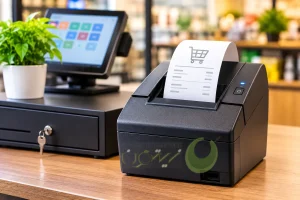
در بعضی از سیستم های فروشگاهی، فیش پرینتر علاوه بر چاپ رسید، برای ارسال فرمان باز شدن کشوی پول فروشگاهی نیز استفاده می شود. برای این کار باید سازگاری کشوی پول، فیش پرینتر و اتصالات آن ها بررسی شود.
رفع مشکلات رایج فیش پرینتر بیانگ
گاهی پس از نصب درایور یا اتصال چاپگر، ممکن است دستگاه به درستی کار نکند. در ادامه چند مشکل رایج و راهکارهای اولیه برای رفع آن ها را بررسی می کنیم.
| مشکل | دلیل احتمالی | راهکار پیشنهادی |
|---|---|---|
| چاپ نکردن فیش پرینتر | اتصال نامناسب، اتمام کاغذ یا مشکل در تنظیمات چاپ | بررسی کاغذ، کابل ها و صف چاپ ویندوز |
| شناسایی نشدن پرینتر توسط کامپیوتر | نصب نبودن درایور یا مشکل کابل و درگاه اتصال | بررسی کابل و نصب درایور سازگار با مدل دستگاه |
| چاپ نشدن رسید از نرم افزار | انتخاب نشدن چاپگر صحیح در تنظیمات نرم افزار | انتخاب فیش پرینتر در تنظیمات چاپ نرم افزار |
| ارسال دستور چاپ به چاپگر اشتباه | انتخاب نبودن دستگاه مورد نظر به عنوان چاپگر پیش فرض | تنظیم فیش پرینتر بیانگ به عنوان چاپگر پیش فرض ویندوز |
| چاپ نشدن نوشته روی کاغذ | قرارگیری اشتباه کاغذ حرارتی | بررسی جهت قرارگیری کاغذ و نصب صحیح رول |
چرا فیش پرینتر چاپ نمی کند؟
اگر فیش پرینتر روشن است اما چیزی چاپ نمی کند، ابتدا موارد زیر را بررسی کن:
- مطمئن شو کاغذ حرارتی به درستی داخل دستگاه قرار گرفته است.
- جهت قرارگیری کاغذ را بررسی کن؛ زیرا در کاغذ حرارتی فقط یک سمت قابلیت چاپ دارد.
- از روشن بودن دستگاه و اتصال صحیح کابل برق مطمئن شو.
- بررسی کن چاپگر در ویندوز به عنوان دستگاه پیش فرض یا دستگاه انتخاب شده برای چاپ مشخص باشد.
- صف چاپ را بررسی کن و در صورت وجود سفارش های معلق، آن ها را پاک کن.
- درایور نصب شده را از نظر سازگاری با مدل دستگاه بررسی کن.
اگر مشکل همچنان ادامه داشت، چاپگر را خاموش و روشن کن و پس از بررسی اتصالات، دوباره یک چاپ آزمایشی بگیر.
برای کسب اطلاعات بیشتر درباره امکانات تخصصی نرم افزارهای رستوران زیتون، همین حالا با کارشناسان مهرگان تماس بگیرید.
چرا کامپیوتر پرینتر را شناسایی نمی کند؟
شناسایی نشدن چاپگر ممکن است به دلیل نصب نبودن درایور، خرابی کابل یا انتخاب اشتباه درگاه اتصال باشد.
برای رفع این مشکل:
- کابل ارتباطی را جدا و دوباره متصل کن.
- از سالم بودن کابل و درگاه USB یا سایر درگاه های مورد استفاده مطمئن شو.
- بررسی کن درایور مخصوص مدل BTP-2002 نصب شده باشد.
- چاپگر را خاموش و روشن کن.
- از بخش Printers & Scanners ویندوز، گزینه افزودن چاپگر را بررسی کن.
اگر با انجام این مراحل دستگاه شناسایی نشد، بهتر است درایور را حذف و نسخه سازگار با سیستم عامل خود را دوباره نصب کنی.
چگونه چاپگر را به عنوان پرینتر پیش فرض انتخاب کنیم؟
اگر چند چاپگر به کامپیوتر متصل است، می توانی فیش پرینتر بیانگ را به عنوان چاپگر پیش فرض انتخاب کنی تا در صورت انتخاب چاپگر پیش فرض، فرمان چاپ به این دستگاه ارسال شود.
برای انجام این کار:
- وارد تنظیمات ویندوز شو.
- بخش Bluetooth & Devices و سپس Printers & Scanners را باز کن. در بعضی نسخه های ویندوز، مسیر تنظیمات ممکن است متفاوت باشد.
- نام فیش پرینتر بیانگ را در فهرست دستگاه ها پیدا کن.
- وارد تنظیمات چاپگر شو.
- گزینه Set as default را انتخاب کن.
اگر این گزینه نمایش داده نمی شود، ممکن است تنظیم مدیریت خودکار چاپگر پیش فرض در ویندوز فعال باشد. در این صورت تنظیم مربوط را بررسی کن و سپس دوباره چاپگر مورد نظر را به عنوان پیش فرض انتخاب کن. برای مدیریت سفارش ها و چاپ فاکتور در رستوران ها، استفاده از نرم افزار رستوران زیتون در کنار فیش پرینتر می تواند به ثبت و پردازش منظم سفارش ها کمک کند.
سوالات متداول درباره درایور فیش پرینتر بیانگ BTP-2002
آیا برای استفاده از فیش پرینتر بیانگ BTP-2002 نصب درایور ضروری است؟
برای استفاده از چاپگر در ویندوز معمولا باید درایور سازگار با دستگاه نصب شود تا سیستم عامل بتواند آن را شناسایی کند و فرمان های چاپ را ارسال کند.
چرا بعد از نصب درایور، فیش پرینتر کار نمی کند؟
ممکن است درایور با مدل دستگاه یا نسخه ویندوز سازگار نباشد، کابل به درستی متصل نشده باشد یا چاپگر در تنظیمات ویندوز به درستی انتخاب نشده باشد. ابتدا اتصالات و سپس تنظیمات چاپگر را بررسی کن.
چگونه از نصب صحیح درایور پرینتر بیانگ مطمئن شویم؟
پس از نصب، وارد بخش Printers & Scanners شو و بررسی کن نام چاپگر در فهرست دستگاه ها وجود داشته باشد. سپس یک صفحه آزمایشی چاپ کن.
آیا فیش پرینتر بیانگ برای استفاده در رستوران و فروشگاه مناسب است؟
فیش پرینترهای حرارتی برای چاپ رسید و سفارش در محیط های فروشگاهی و خدماتی کاربرد دارند. برای استفاده در یک مجموعه، باید سازگاری مدل چاپگر با نرم افزار فروشگاهی و تجهیزات مورد استفاده بررسی شود.
آیا می توان فیش پرینتر بیانگ را به نرم افزار صندوق فروشگاهی متصل کرد؟
در صورت پشتیبانی نرم افزار از مدل چاپگر و سازگاری درایور و تنظیمات اتصال، امکان استفاده از فیش پرینتر برای چاپ رسیدهای فروش وجود دارد. پیش از راه اندازی، مشخصات فنی دستگاه و نرم افزار را بررسی کنید.